Google浏览器 chrome Google浏览器密码管理器:极致性能与安全同步指南
想要在2026年获得更流畅的上网体验?Google浏览器 chrome 凭借其核心的 V8 JavaScript 引擎与多进程架构,为用户提供极速响应。同时,内置的 Google 浏览器密码管理器不仅能自动填充登录信息,还能跨设备实时同步您的账户安全。无论是 Windows 11 还是移动终端,Chrome 都能确保您的数据安全且触手可及。立即了解如何配置您的浏览器,开启高效数字生活。
在数字化办公与生活中,浏览器已成为核心入口。Google浏览器 chrome 不仅以极速著称,更通过强大的密码管理与云同步功能,重新定义了您的上网习惯。
V8 引擎驱动:极致性能的核心保障
Google浏览器 chrome 的核心动力源自其自主研发的 V8 JavaScript 引擎。截至2026年05月,该引擎通过即时编译(JIT)技术,将代码直接转化为机器码,并结合并发标记清除机制,确保了在运行复杂 Web 应用时的极致流畅度。此外,Chrome 采用先进的多进程架构,为每一个标签页、插件和渲染器分配独立的内存空间。这意味着当某个网页因脚本错误导致崩溃时,不会波及整个浏览器窗口,极大地提升了系统的整体健壮性与稳定性,让您的工作效率不再因意外中断而受损。
智能守护:Google 浏览器密码管理器的安全逻辑
安全是 Google浏览器密码管理器的核心优势。它不仅是一个简单的密码存储工具,更是一个智能的安全守护者。当您在不同网站注册时,Chrome 会自动建议并生成高强度的随机密码,并将其加密存储在您的 Google 账户中。这些信息通过云端实时同步,确保您在桌面电脑、笔记本、平板或智能手机上登录时,无需手动输入繁琐的字符。系统还会定期监控您的凭据,一旦检测到密码泄露风险,会立即发出警报,引导您完成修改,从而构建起全方位的个人数据防火墙。

场景一:跨设备无缝迁移与实时同步
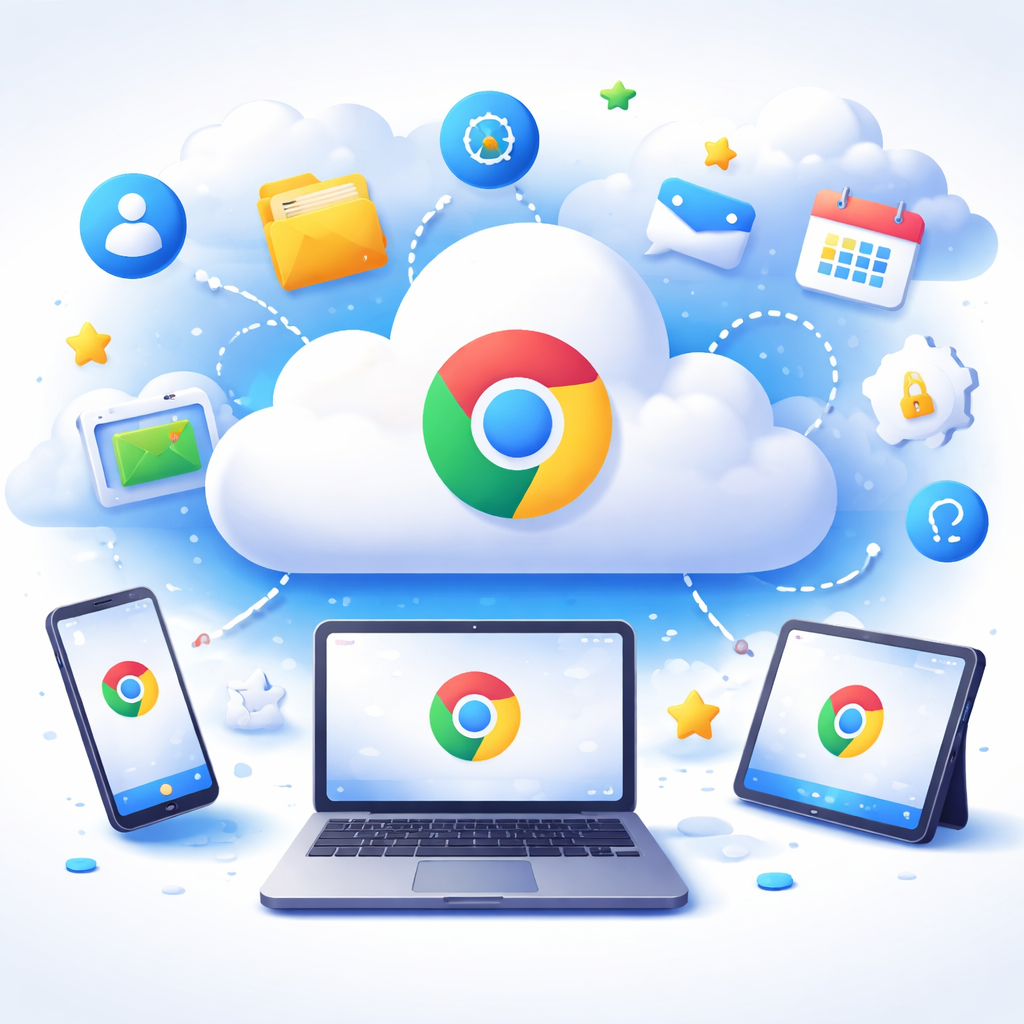
很多用户在更换新设备时,最头疼的就是书签和密码的迁移。在 Google浏览器 chrome 中,这一过程完全自动化。例如,当您在办公室的台式机上保存了一个新网站的密码,只需确保已登录 Google 账号,回到家中打开笔记本电脑,该密码及关联的支付信息会瞬间同步到位。如果您需要将当前浏览的网页快速发送至手机继续阅读,利用“发送至设备”功能即可实现无缝衔接。这种跨平台的协同能力,真正实现了“同一个浏览器,跨越所有设备”的便捷体验,彻底告别了手动导入导出的繁琐操作。
场景二:排查密码自动填充失效问题
在日常使用中,若遇到“密码无法自动填充”的问题,通常是由于浏览器设置或插件冲突导致的。首先,请检查“设置”中的“自动填充”选项是否已开启,并确认已登录正确的 Google 账号。如果问题依旧,建议进入“扩展程序”页面,暂时禁用所有第三方密码管理插件,因为它们可能与 Chrome 原生功能产生冲突。此外,定期清理缓存和 Cookie 也是排查网页加载异常的有效手段。截至2026年05月,官方建议用户保持 Chrome 为最新版本,以获取最新的安全补丁和功能优化,确保浏览器始终处于最佳运行状态。
常见问题
为什么我的 Google 浏览器同步功能没有生效?
请先检查右上角头像处是否已登录 Google 账号。如果已登录,请进入设置中的“同步功能”页面,确认“密码”和“书签”同步开关已开启。若网络环境受限,可能需要检查网络连接状态,确保浏览器能正常访问 Google 服务器。
Google 浏览器的密码管理器是否安全?
是的,该管理器使用行业标准的加密技术保护您的数据。密码在传输和存储过程中均经过加密处理,只有在您登录 Google 账号并进行身份验证后,才能解密使用。此外,它还能主动识别弱密码并提供强密码建议。
遇到网页加载缓慢或崩溃该怎么办?
建议先尝试关闭不需要的标签页以释放内存。如果问题频繁出现,请检查是否有过多的扩展程序在后台运行。您也可以通过任务管理器(Shift+Esc)查看具体是哪个进程占用了过多资源,并结束该进程,无需重启整个浏览器。
总结
立即下载最新版 Google 浏览器,体验极速与安全的双重保障:/download.html
相关阅读:Google浏览器 chrome Google浏览器密码管理器,Google浏览器 chrome Google浏览器密码管理器使用技巧,Google浏览器 chrome Google浏览器书签同步:2026年跨设备无缝迁移与性能优化实操指南