深度解析 Google浏览器 chrome Google浏览器书签同步:跨平台数据即时生效的配置方案

想要在不同设备间无缝切换浏览体验,掌握 Google浏览器 chrome Google浏览器书签同步 是每一位进阶用户的必修课。本文将从最新版 Chrome(如 v120.0 及以上版本)的底层同步机制出发,详细拆解如何通过 Google 账号实现书签、历史记录及密码的云端备份。无论您是从旧电脑迁移数据,还是在移动端实时访问桌面端收藏夹,本文提供的实操细节与故障排查指南都能确保您的数据在 256 位 AES 加密保护下安全流转,彻底解决同步停滞或数据丢失的烦恼。
在数字化办公时代,浏览器书签不仅是网页地址的集合,更是个人知识库的延伸。通过 Google浏览器 chrome Google浏览器书签同步 功能,您可以打破硬件限制,实现办公电脑、私人笔记本与智能手机之间的信息对等。
首次安装与同步功能的初始化配置
在完成 Google浏览器 chrome 的官方下载与安装后,系统会引导用户进行首次配置。对于新手用户,建议在登录界面直接关联您的 Google 账号。在 Chrome v120.0 及其后续版本中,同步引擎已深度集成至内核。点击浏览器右上角的头像图标,选择“开启同步功能”,系统将弹出确认对话框。此时,您可以选择“同步所有内容”,或者进入“管理同步的内容”自定义勾选书签、扩展程序及设置。据官方技术文档显示,同步数据采用端到端加密技术,确保您的收藏夹在上传至 Google Cloud 过程中不被第三方截获。完成此步后,您的本地书签将立即生成一份云端镜像,为后续的跨设备访问奠定基础。
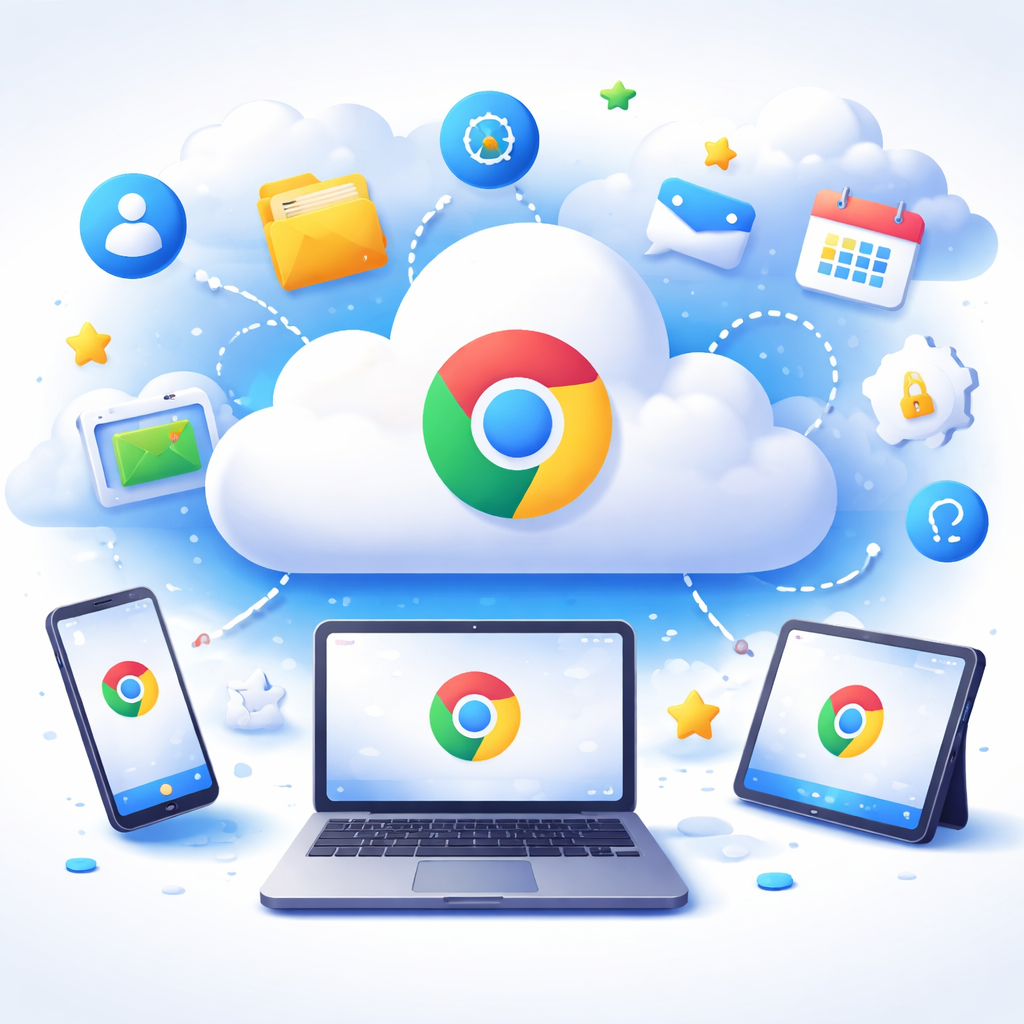
场景实操:从旧设备到新电脑的书签无缝迁移
许多用户在更换电脑时担心书签丢失,实际上利用 Google浏览器 chrome Google浏览器书签同步 可以实现“零感知”迁移。在旧设备上,请确保“同步”状态显示为“正在运行”。您可以访问 chrome://settings/syncSetup 检查上次同步的时间戳。在新电脑上安装 Chrome 后,只需登录同一个 Google 账号,系统会在 30 秒内自动拉取云端数据。如果发现书签未及时出现,请检查“设置”中的“Google 服务”是否开启了“允许 Chrome 登录”。这种基于云端的迁移方式优于传统的 HTML 导出导入,因为它能保留文件夹结构及 Favicon 图标,确保使用习惯的延续性。

移动端协同:如何在手机上实时查看桌面书签
对于经常需要移动办公的用户,手机端 Google浏览器 chrome 的同步表现至关重要。在 Android 或 iOS 端登录账号后,进入“设置”-“同步和 Google 服务”,确保“同步您的 Chrome 数据”开关已打开。一个典型的真实使用场景是:您在办公室电脑上收藏了一个重要的技术文档,下班途中只需打开手机 Chrome 的“书签”选项卡,点击“移动设备书签”上方的“桌面书签”文件夹,即可瞬间找回该页面。如果遇到同步延迟,通常是因为移动网络下的“背景数据限制”导致的,建议在 Wi-Fi 环境下手动下拉刷新书签列表,强制触发同步请求。
故障排查:解决“同步已暂停”与数据冲突问题
在使用 Google浏览器 chrome Google浏览器书签同步 过程中,最常见的问题是地址栏右侧出现“同步已暂停”的黄色警告。这通常发生在您更改了 Google 账号密码或清理了系统 Cookie 之后。解决方法是点击头像重新登录。若遇到书签重复或乱序,通常是由于多台设备同时修改同一书签导致的逻辑冲突。此时,建议访问 Google Dashboard(谷歌控制面板),查看“Chrome 同步”项下的数据统计。如果数据出现严重错误,可以通过“重置同步”功能清空云端副本,并以当前最准确的一台设备作为基准重新上传。请注意,重置同步不会删除本地已有的书签,仅会重置服务器端的索引。
常见问题
为什么我的 Google浏览器 chrome 书签同步显示“已开启”但手机上看不到?
请检查手机端 Chrome 设置中的“同步”开关是否针对“书签”项单独开启。此外,确认两端登录的是完全一致的 Gmail 账号,并尝试在手机端手动刷新书签页面。
开启 Google浏览器书签同步 会消耗大量流量或占用空间吗?
书签同步仅传输文本链接及元数据,单次同步流量通常小于 100KB。即使拥有数千个书签,占用的云端空间也微乎其微,不会影响您的 Google Drive 存储配额。
如果我不小心删除了电脑上的书签,同步功能会把云端的也删掉吗?
是的,同步是双向实时的。如果您误删了书签,请立即使用 Ctrl+Z 撤销操作。如果已经关闭浏览器,可以尝试在 Chrome 的书签管理器中寻找备份,或通过 Google 账号的“数据导出”功能尝试找回历史快照。
总结
立即下载最新版 Google浏览器 chrome,开启安全高效的书签同步体验,让您的数据随身而行。
相关阅读:Google浏览器 chrome Google浏览器书签同步使用技巧,深度解析 Google浏览器 chrome Google浏览器书签同步:如何实现 0 延迟跨平台数据流转
相关推荐
- 深度解析 Google浏览器 chrome Google浏览器书签同步:如何实现 0 延迟跨平台数据流转
- Google浏览器 chrome Google浏览器书签同步:多端数据实时云端互通实操手册
- Google浏览器 chrome Google浏览器书签同步:如何实现跨设备数据秒级流转与同步故障排查
- 2024实战指南:通过 Google浏览器 chrome 实现 Google浏览器书签同步 与跨设备数据无缝迁移
- 2024实操手册:利用 Google浏览器 chrome 开启 Google浏览器书签同步 的多端无缝协同方案
- 2024实操手册:通过 Google浏览器 chrome 开启 Google浏览器书签同步 的全平台配置方案