Google浏览器 chrome Google浏览器书签同步:2026年跨设备无缝迁移与性能优化实操指南
全面解析Google浏览器 chrome Google浏览器书签同步功能,帮助新手用户在2026年最新环境中快速完成跨设备数据迁移、账号首次配置与密码安全管理。结合V8极速引擎与多进程架构特性,助您在电脑、平板和手机间畅享极速、安全的多端云同步体验。

在当今多设备并行办公与娱乐的数字时代,如何在不同终端之间无缝切换网页内容,已成为衡量浏览器体验的核心标准。Google浏览器 chrome 凭借强大的云端同步功能,让您只需登录 Google 账号,即可随时调用跨设备的书签、历史记录与保存的密码。截至2026年10月,最新版 Chrome 进一步优化了多端协同效率。本文将深入拆解从官方渠道下载安装、首次配置到 Google浏览器书签同步 的全套实操流程,帮助新手用户瞬间打通多设备壁垒。
官方正版下载与首次配置:打造极速上网基石
体验极速、安全且免费的浏览之旅,第一步是从官方指定入口完成 Google浏览器电脑版下载。针对 Windows 11/10 64 位等主流操作系统,官方安装包能够自动适配系统的硬件加速特性。首次启动 Chrome 后,系统会引导您进入欢迎界面。此时,强大的 V8 JavaScript 引擎正通过即时编译(JIT)技术与并发标记清除机制在后台运作,确保后续复杂的 Web 应用依然保持丝滑流畅。在完成基础设置后,建议立即点击右上角的“登录”按钮,绑定您的 Google 账号,这是开启后续多端云同步功能的核心前置条件。如果您在首次配置时遇到网络连接超时,可检查本地网络代理设置或直接访问官方下载页面获取最新稳定版安装包。
深度解析 Google浏览器书签同步:打通多端互联生态
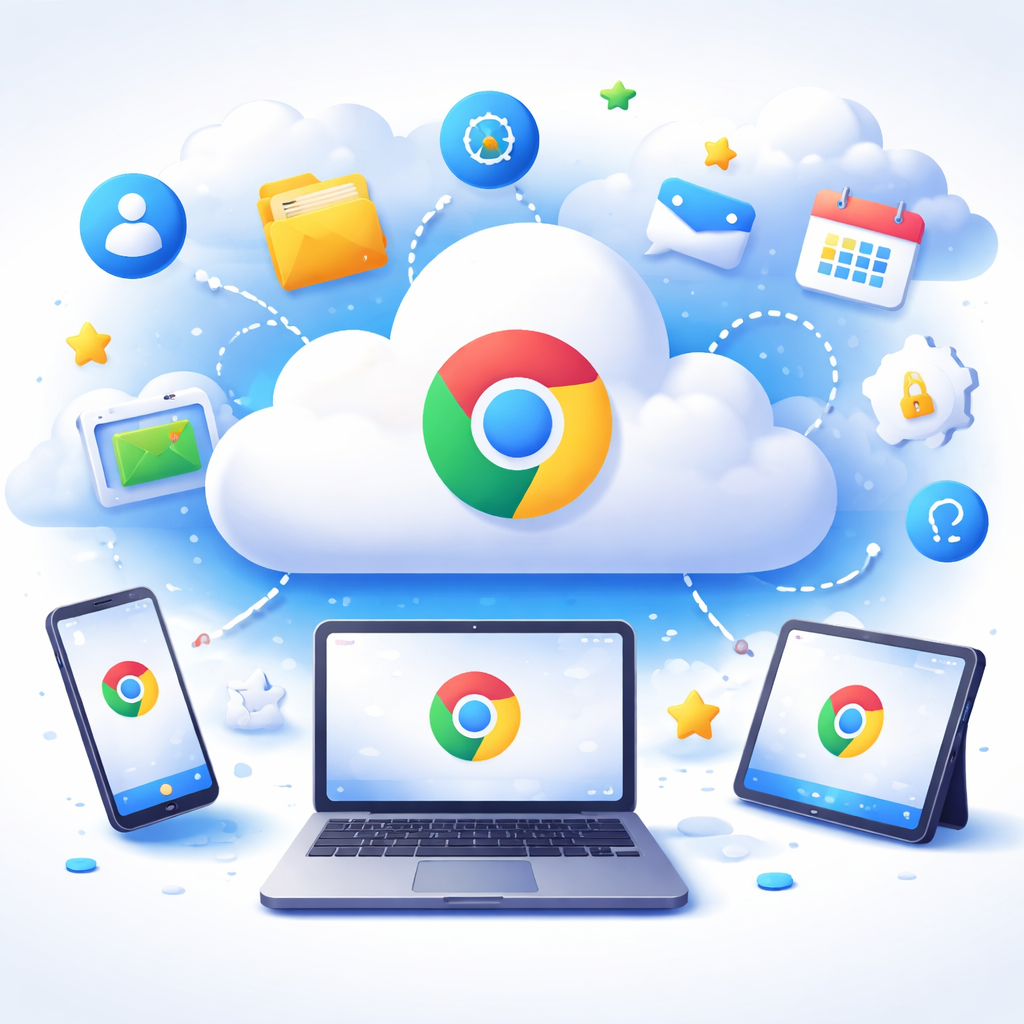
当您在桌面端电脑整理了大量工作或学习书签后,如何在手机或平板上直接使用?这正是 Google浏览器书签同步 发挥关键作用的场景。登录账号后,Chrome 的多端实时同步功能会自动将书签、密码、扩展程序配置上传至云端。例如,当您在办公室的台式机上收藏了一个行业资讯网页,几秒钟后,您在通勤路上打开安卓手机或 iOS 设备上的 Chrome,该书签便会自动出现在移动端书签栏中。如果发现书签未能实时更新,常见的问题排查细节包括:点击设置菜单检查“同步和 Google 服务”中的“同步所有内容”开关是否处于开启状态,或者尝试手动点击“管理同步数据”进行强制刷新。配合“发送至设备”功能,您还能实现电脑与手机之间的网页阅读无缝接力。
安全防护与多进程架构:保障数据与浏览隐私
在享受高效便捷的云同步服务时,数据的安全防护同样不可忽视。Google Chrome 采用先进的多进程架构(Multi-Process Architecture),为每个标签页、插件和渲染器分配独立的系统进程。这种设计带来了极高的系统健壮性:当某一个网页或插件因脚本错误发生崩溃时,绝对不会导致整个浏览器闪退或数据丢失。此外,统一的密码管理器支持强密码自动生成与泄露监控,当您在网页中输入账号密码时,系统会实时进行安全校验。结合内置的智能安全盾防护机制,您的登录凭证与支付信息在传输及云端存储时均经过高强度加密,确保个人隐私在多端互联过程中万无一失。
移动端迁移与跨平台实操:随时随地极速随行
对于从其他第三方浏览器迁移到 Chrome 的新手用户而言,跨平台数据导入是核心痛点。在电脑端完成初次安装后,您可以通过设置中的“导入书签和设置”功能,一键将旧浏览器的历史记录和书签整体搬迁至 Chrome 中。随后,通过扫描官方提供的二维码或在应用商店下载官方正版移动客户端,在安卓或 iOS 手机上登录同一账号,即可瞬间实现全量数据的无缝对接。无论是企业办公环境下的集中策略控制,还是个人日常的多设备网页浏览,Google Chrome 始终以 Blink 渲染内核和 V8 极速芯为依托,为您提供稳定、统一的跨屏冲浪体验。
常见问题
登录账号后,为什么手机端没有立刻显示电脑上添加的新书签?
这通常是由网络延迟或同步开关未完全开启导致的。请分别在电脑端和手机端的 Chrome 设置中检查“同步功能”,确认“书签”选项已勾选。若仍未同步,可尝试退出账号后重新登录,或者手动点击“立即同步”按钮触发数据刷新。
重装系统后,如何确保原有的网页密码和浏览记录不丢失?
只要您在重装系统前已登录 Google 账号并开启了云端同步,您的密码、书签和历史记录均已安全保存在 Google 云端服务器上。重装并下载最新版 Chrome 后,再次登录同一账号,数据便会自动恢复至本地。
如果在公司电脑和个人笔记本上使用同一个 Google 账号,书签会混淆吗?
默认情况下,多台设备会合并同步各自的书签栏。如果您希望保持部分设备书签独立,可以在 Chrome 设置中自定义勾选需要同步的具体项目(如仅同步密码或历史记录),或者使用 Chrome 的多个人资料(Profile)功能进行账号隔离。
总结
立即访问官方下载页面,获取最新版 Google浏览器 chrome,开启极速多端云同步与安全上网新体验!访问入口:/download.html
相关阅读:Google浏览器 chrome Google浏览器书签同步,Google浏览器 chrome Google浏览器书签同步使用技巧,Google浏览器 chrome Google浏览器标签组管理:安装、配置与高效整理指南